
آموزش رفع مشکل کار نکردن موس روی مک
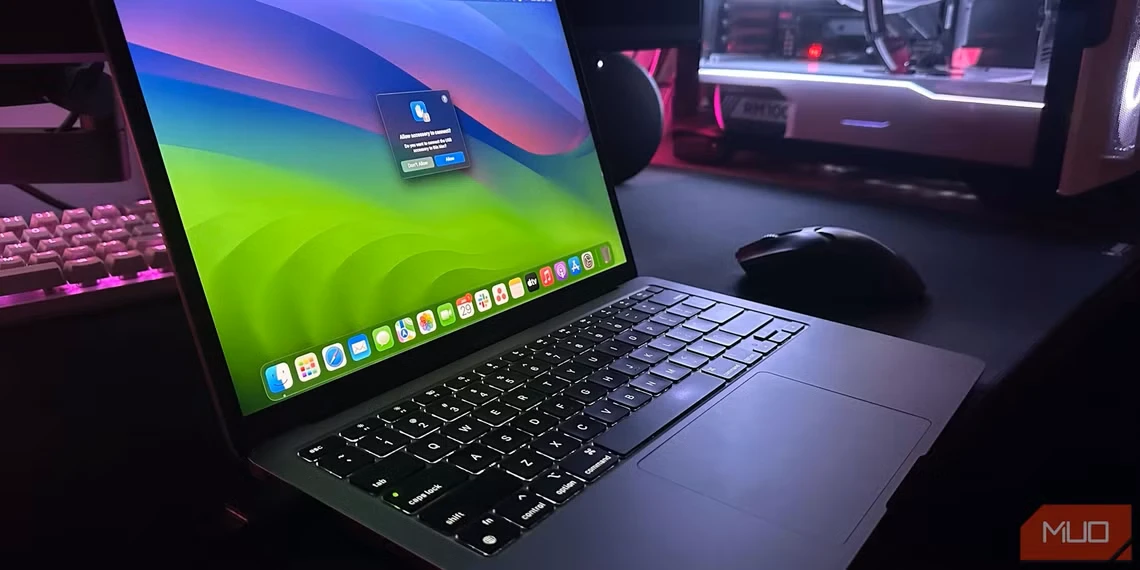
آیا در کار کردن صحیح ماوس خود در مک مشکل دارید؟ چه از ماوس جادویی اپل استفاده کنید و چه از ماوس بلوتوث، بیسیم یا سیمی شخص ثالث، میتوانید این نکات را برای دوباره کار کردن آن دنبال کنید.
قبل از شروع: فعال کردن کلیدهای ماوس
کلیدهای ماوس یک ویژگی دسترسی است که به شما امکان میدهد از صفحه کلید خود برای پیمایش در macOS استفاده کنید. اگر دستگاه ورودی دیگری (مانند ترکپد) ندارید، ممکن است بخواهید قبل از انجام برخی از اصلاحات زیر، آن را فعال کنید.
با فشار دادن Cmd + Option + F5 برای نمایش منوی میانبرهای دسترسی شروع کنید. سپس، کلید Tab را مکرراً فشار دهید تا گزینه کلیدهای ماوس برجسته شود. برای انتخاب آن، Space و سپس Esc را فشار دهید تا تغییرات شما ذخیره شود. منوی میانبرهای دسترسی مک
با فعال بودن کلیدهای ماوس، از کلیدهای 7، 8، 9، U، O، J، K و L (یا کلیدهای 7، 8، 9، 4، 6، 1، 2 و 3 روی صفحه کلید عددی) برای حرکت دادن مکاننما استفاده کنید. میتوانید از کلید I (یا کلید 5 روی صفحه کلید عددی) برای تکرار کلیک ماوس استفاده کنید.
1. بلوتوث مک خود را خاموش و روشن کنید
اگر از ماوس جادویی استفاده میکنید، مشکلات جزئی در بلوتوث میتواند باعث شود که عملکرد مورد نظر آن متوقف شود. همین امر ممکن است در مورد ماوسهای شخص ثالث که از طریق بلوتوث کار میکنند نیز رخ دهد. در این صورت، غیرفعال کردن و فعال کردن مجدد بلوتوث در مک شما میتواند کمک کند. برای انجام این کار:
روی نماد مرکز کنترل در نوار منو کلیک کنید و کنترل بلوتوث را گسترش دهید.
کلید کنار بلوتوث را خاموش کنید.
چند ثانیه صبر کنید و دوباره آن را روشن کنید.

اگر ماوس شما به طور خودکار متصل نمیشود، آن را از بخش دستگاهها در منوی بلوتوث در مرکز کنترل انتخاب کنید.
۲. گیرنده USB را جدا کرده و دوباره وصل کنید
اگر از یک ماوس بیسیم استاندارد استفاده میکنید، سعی کنید گیرنده USB را جدا کنید، مک خود را مجدداً راهاندازی کنید و گیرنده را دوباره وصل کنید. این کار میتواند در نهایت مشکلات غیرمنتظره دستگاه را حل کند.
اگر از هاب USB استفاده میکنید، باید سعی کنید گیرنده را مستقیماً به یک پورت USB در خود مک نیز وصل کنید. این کار باید تضمین کند که گیرنده USB قدرت کافی برای عملکرد صحیح را دارد.
این کار همچنین معمولاً مشکلات مربوط به ناپدید شدن یا حرکت ناگهانی مکاننما را برطرف میکند. اگر با وجود عیبیابی، هنوز نمیتوانید ماوس خود را ببینید، سعی کنید آن را به سرعت تکان دهید.
۳. باتری ماوس را شارژ یا تعویض کنید
آیا اخیراً باتری ماوس خود را شارژ یا تعویض کردهاید؟ یک باتری تقریباً خالی میتواند مانع از اتصال ماوس به رایانه شما شود. حتی اگر متصل شود، ممکن است رفتار غیرقابل پیشبینی مکاننما، مانند ناپدید شدن مکاننما را تجربه کنید.
سعی کنید مجیک موس خود را از طریق پورت لایتنینگ به مدت حداقل ۱۵ دقیقه شارژ کنید. اگر از ماوس بیسیم با باتریهای قابل تعویض استفاده میکنید، پوشش محفظه باتری را برداشته و باتری (یا باتریهای) AA را داخل آن قرار دهید.

۴. خاموش و روشن کردن کلید پاور ماوس
خاموش و سپس روشن کردن مجدد ماوس، راه دیگری برای رفع مشکل دستگاه معیوب است. به دنبال کلید روشن/خاموش باشید – معمولاً میتوانید آن را در زیر ماوس پیدا کنید.
برای ماوسهای بلوتوث (مانند ماوس جادویی)، ممکن است لازم باشد پس از روشن کردن مجدد (همانطور که در بالا ذکر شد) آن را به صورت دستی از طریق منوی وضعیت بلوتوث متصل کنید.
۵. دوباره ماوس بلوتوث را با مک خود جفت کنید
اگر از ماوس جادویی یا ماوس بلوتوث شخص ثالث دیگری استفاده میکنید، آن را از مک خود جدا کرده و دوباره آن را جفت کنید:
روی لوگوی اپل در نوار منو کلیک کنید و تنظیمات سیستم را انتخاب کنید.
بلوتوث را از نوار کناری سمت چپ انتخاب کنید.
کنترل-کلیک ماوس بلوتوث خود را نگه دارید و فراموش کردن را انتخاب کنید.
از پنجره بازشو ظاهر شده، فراموش کردن دستگاه را انتخاب کنید.

حالا، ماوس خود را خاموش کنید، لحظهای صبر کنید و سپس دوباره آن را روشن کنید.
دکمه اتصال را در بخش دستگاههای نزدیک انتخاب کنید تا ماوس خود را دوباره با مک خود جفت کنید.
۶. تنظیمات ماوس و اشارهگر مک خود را بررسی کنید
آیا مکاننما در مک شما بسیار کند حرکت میکند؟ آیا انجام کلیک راست روی مک خود با ماوس جادویی برایتان غیرممکن است؟ آیا ماوس شما در جهت اشتباه حرکت میکند؟
در این موارد، بهتر است به تنظیمات سیستم در مک خود بروید و مطمئن شوید که همه چیز به درستی پیکربندی شده است:
به تنظیمات سیستم در مک خود بروید.
در پنل سمت چپ، ماوس را انتخاب کنید.
از گزینههای پیکربندی در تنظیمات ماوس برای تعیین نحوه عملکرد ماوس خود استفاده کنید.

به عنوان مثال، اگر از ماوس جادویی استفاده میکنید، کادر کنار کلیک ثانویه را علامت بزنید تا کلیک راست را فعال کنید، یا نوار لغزنده را در زیر سرعت ردیابی بکشید تا سرعت حرکت مکاننما روی صفحه را تعیین کنید.
اگر اغلب با ناپدید شدن مکاننمای ماوس مشکل دارید، به تنظیمات سیستم > دسترسی > نمایش بروید و بخش اشارهگر را پیدا کنید. در اینجا، میتوانید از نوار لغزنده برای تنظیم اندازه اشارهگر استفاده کنید تا تشخیص آن آسانتر شود. همچنین، ارزشش را دارد که مطمئن شوید گزینه Shake mouse pointer to locate روشن است. این تنظیم باعث میشود که مکاننما هنگام تکان دادن ماوس بزرگتر شود.

7. نصب نرمافزار پشتیبانی برای ماوسهای شخص ثالث
اگر از ماوس شخص ثالث استفاده میکنید، ممکن است برای کار کردن آن به نرمافزار اختصاصی آن در مک خود نیاز داشته باشید. به عنوان مثال، برنامه Logi Options تنظیمات اضافی را برای کمک به شما در پیکربندی نحوه کار ماوسهای Logitech در مک شما ارائه میدهد.

وبسایت سازنده ماوس خود را برای دانلود درایور و نرمافزار بررسی کنید و هر چیزی را که برای ماوس شما در دسترس است نصب کنید.
8. اشکالزدایی ماژول بلوتوث در مک خود
اگر همچنان با اتصال یا سایر مشکلات با ماوس بلوتوث مواجه هستید، اشکالزدایی ماژول بلوتوث را در مک خود امتحان کنید. برای انجام این کار، این مراحل را دنبال کنید:
کلیدهای Shift و Option را همزمان فشار داده و نگه دارید و منوی وضعیت بلوتوث را باز کنید. جزئیات و گزینههای بیشتری نسبت به حالت معمول خواهید دید.
گزینه Reset the Bluetooth module را انتخاب کنید.
OK را انتخاب کنید.

مک شما به طور خودکار ماژول بلوتوث را اشکالزدایی میکند. در این حین، ماوس شما (و همچنین هر دستگاه بلوتوث دیگری) پس از چند ثانیه قطع و وصل میشود. اگر این اتفاق به درستی رخ نداد، مک خود را مجدداً راهاندازی کنید.
اگر از macOS Monterey یا جدیدتر در مک خود استفاده میکنید، ممکن است گزینهای برای تنظیم مجدد ماژول بلوتوث نبینید. در این صورت، ترمینال را در مک خود باز کنید و دستور زیر را اجرا کنید:
sudo pkill bluetoothd
۹. بهروزرسانی macOS
بررسی کنید که آیا مک شما بهروزرسانی نرمافزاری در حال انتظار دارد یا خیر و آنها را نصب کنید. این کار باید هرگونه اشکال شناختهشده یا سایر مشکلاتی را که مانع از عملکرد صحیح ماوس شما میشود، برطرف کند. در اینجا نحوه بررسی بهروزرسانیهای macOS آمده است:
به تنظیمات سیستم بروید و از نوار کناری، عمومی را انتخاب کنید.
بهروزرسانی نرمافزار را در سمت راست انتخاب کنید.
اگر بهروزرسانیهای موجود را مشاهده کردید، روی بهروزرسانی اکنون کلیک کنید.
۱۰. حذف فایلهای فهرست ویژگی ماوس
حذف فایلهای فهرست ویژگی (PLIST) که حاوی تنظیمات برگزیده و پیکربندی ماوس شما هستند، راه دیگری برای رفع مشکل ماوس خراب است.
اگرچه این کار چیزی را خراب نمیکند، اما یک راهحل نسبتاً پیشرفته است. بنابراین، توصیه میکنیم قبل از ادامه مراحل زیر، یک نسخه پشتیبان Time Machine ایجاد کنید:
یک پنجره Finder باز کنید و از نوار منو روی Go > Go to Folder کلیک کنید.
~/Library/Preferences را تایپ کنید و Go را انتخاب کنید. فایلهای زیر را انتخاب کرده و به سطل زباله منتقل کنید:
com.apple.AppleMultitouchMouse.plist
com.apple.driver.AppleBluetoothMultitouch.mouse.plist
com.apple.driver.AppleHIDMouse.plist

پس از این، مک خود را مجدداً راهاندازی کنید. سپس به طور خودکار فایلهای PLIST حذف شده را دوباره ایجاد میکند. با فرض اینکه ماوس شما پس از آن به درستی کار میکند، به منوی تنظیمات ماوس (System Settings > Mouse) بروید تا دوباره آن را پیکربندی کنید. همچنین میتوانید NVRAM و SMC مک خود را مجدداً تنظیم کنید.
امیدواریم که ماوس شما اکنون به درستی کار کند. اگر اینطور نیست، احتمالاً با یک واحد معیوب سر و کار دارید. برای اطمینان از این موضوع، ماوس را به مک دیگری متصل کنید. اگر همچنان با همان مشکلات مواجه هستید، باید ماوس خود را تعمیر یا تعویض کنید. انتخاب یک Magic Trackpad به جای آن نیز ایده خوبی است.
مطلب مرتبط:

مطالب زیر را حتما مطالعه کنید

مزایا و معایب آموزش مجازی برای دانش آموزان

بهترین dns برای تلویزیون ال جی
دلیل خاموش شدن پکیج لورچ

لیست رشته های فنی حرفه ای تهران
دوره های فنی حرفه ای برای بانوان

دیدگاهتان را بنویسید