
بهترین dns برای تلویزیون ال جی
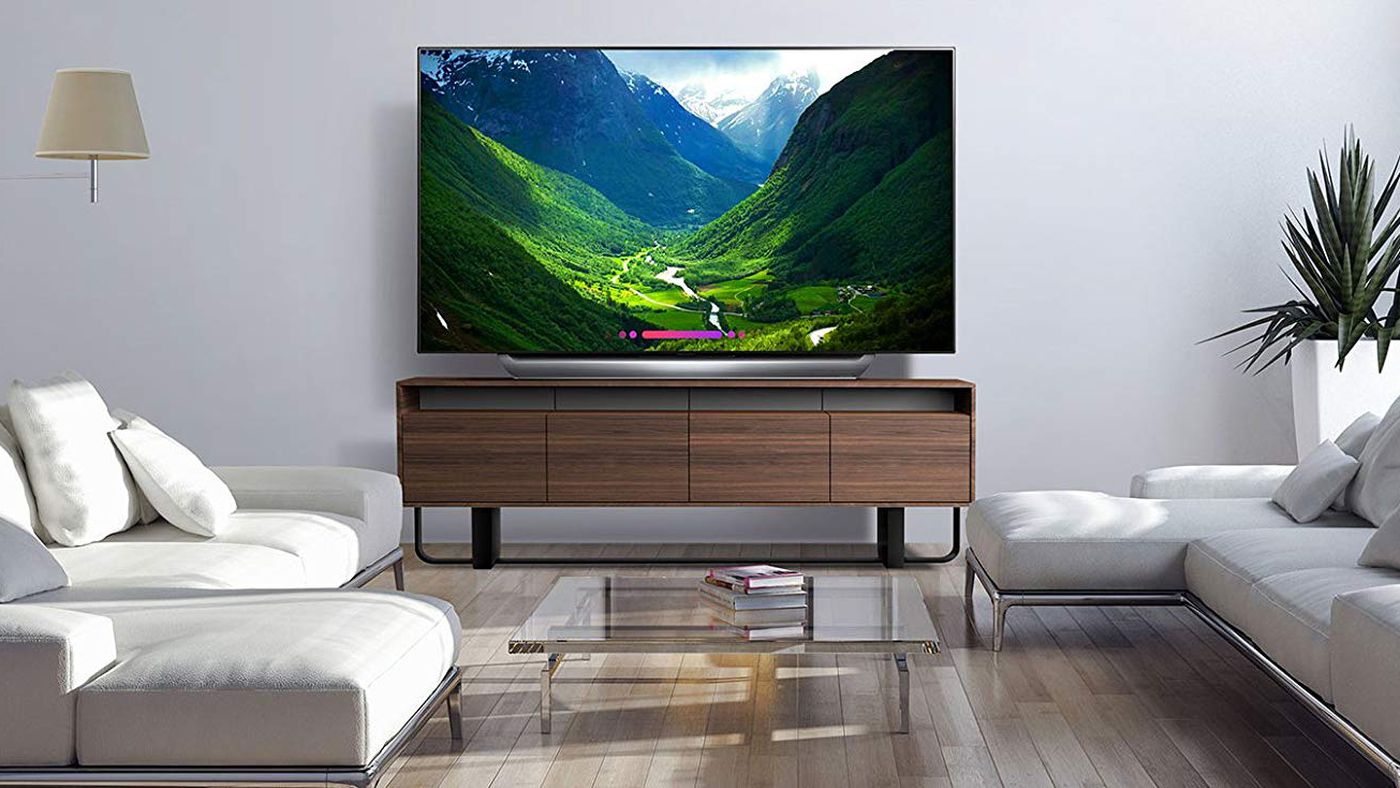
چرا انتخاب DNS برای تلویزیون الجی مهم است؟
تلویزیونهای هوشمند الجی (با سیستمعامل webOS) برای اجرای برنامههایی مثل YouTube، Netflix، Prime Video، Disney+، مرورگر وب، فروشگاه برنامهها و حتی آپدیت سیستم، به شکل مستقیم به سرویسهای اینترنتی متصل میشوند. در این مسیر، DNS نقش «دفترچه تلفن اینترنت» را بازی میکند: وقتی شما یک سرویس را باز میکنید، تلویزیون باید آدرس واقعی سرور را پیدا کند. این کار توسط DNS انجام میشود.
اگر DNS شما کند، ناپایدار یا محدود باشد، نتیجه میتواند اینها باشد:
-
دیر باز شدن برنامهها یا صفحات
-
گیر کردن روی Loading در استریم
-
خطاهای مربوط به اتصال به سرور، فروشگاه یا سرویسها
-
افت کیفیت یا تأخیر در شروع پخش
-
اختلال در بعضی دامنهها (مثلاً باز نشدن یک سرویس خاص)
نکته مهم: DNS «سرعت خام اینترنت» شما را زیاد نمیکند، اما میتواند زمان پاسخگویی اولیه و پایداری اتصال به سرویسها را بهتر کند؛ یعنی تجربهی کاربری روی تلویزیون بهتر میشود.
DNS دقیقاً چه کاری میکند و چه چیزی را تغییر نمیدهد؟
DNS چه چیزی را بهتر میکند؟
-
زمان پیدا کردن آدرس سرورها (Resolve Time)
-
پایداری اتصال به دامنههای مختلف
-
کاهش خطاهای «سرور پیدا نشد» یا «اتصال برقرار نشد» در برخی مواقع
-
بهبود تجربه در سرویسهایی که چندین سرور دارند (با پاسخدهی سریعتر و بهینهتر)
DNS چه چیزی را بهتر نمیکند؟
-
پهنای باند واقعی اینترنت (مثلاً ۱۶ مگابیت را ۵۰ نمیکند)
-
کیفیت Wi-Fi ضعیف یا فاصله زیاد تا مودم
-
مشکلات مربوط به ISP، نویز خطوط یا قطعیها
-
محدودیتهای خود سرویسها یا کیفیت سرورهای استریم
پس اگر مشکل شما «ضعف سیگنال» یا «کندی کلی اینترنت» است، باید جداگانه شبکه را هم بهینه کنید (در ادامه کامل میگویم).
بهترین DNS برای تلویزیون ال جی (پیشنهادهای ۲۰۲۵)
در تلویزیونهای LG مهمترین معیارها اینهاست:
-
سرعت پاسخگویی
-
پایداری
-
سازگاری با سرویسهای استریم
-
امنیت و حریم خصوصی
-
عدم ایجاد اختلال در بعضی اپها
در عمل، بهترینها معمولاً در چند گروه قرار میگیرند:
گروه ۱: بهترین انتخاب عمومی (برای اکثر کاربران)
اینها معمولاً هم سریعاند، هم پایدار، هم با اکثر سرویسها سازگار:
-
Cloudflare
-
Primary: 1.1.1.1
-
Secondary: 1.0.0.1
-
-
Google DNS
-
Primary: 8.8.8.8
-
Secondary: 8.8.4.4
-
-
Quad9 (تمرکز روی امنیت)
-
Primary: 9.9.9.9
-
Secondary: 149.112.112.112
-
گروه ۲: DNSهای مناسب پایداری و مسیریابی خوب
-
OpenDNS
-
Primary: 208.67.222.222
-
Secondary: 208.67.220.220
-
گروه ۳: اگر هدف شما کاهش خطاهای اتصال به سرویسهاست
گاهی یک DNS بهخاطر مسیرهای بهتر یا کش قویتر، در یک منطقه نتیجه بهتری میدهد. معمولاً Cloudflare و Google در این بخش قویاند، اما اگر با یکی مشکل داشتید، دیگری را تست کنید.
جدول مقایسه سریع DNSها برای تلویزیون ال جی
| DNS | Primary | Secondary | نقطه قوت اصلی | مناسب برای |
|---|---|---|---|---|
| Cloudflare | 1.1.1.1 | 1.0.0.1 | سرعت و تأخیر کم | استریم، استفاده روزمره |
| 8.8.8.8 | 8.8.4.4 | سازگاری گسترده | اپهای مختلف، پایداری | |
| Quad9 | 9.9.9.9 | 149.112.112.112 | امنیت (مسدودسازی دامنههای مخرب) | خانوادهها، امنیت بیشتر |
| OpenDNS | 208.67.222.222 | 208.67.220.220 | کنترل و پایداری | شبکه خانگی، تنظیمات مدیریتی |
نکته مهم: «بهترین DNS» برای همه یکسان نیست؛ بهترین DNS همان است که در منطقه شما کمترین تأخیر و بیشترین پایداری را بدهد. اما اگر بخواهم یک انتخاب عمومی بدهم:
برای اکثر تلویزیونهای الجی، Cloudflare اولین گزینه است و Google بهترین گزینه جایگزین.
کدام DNS برای کدام سناریو بهتر است؟
اگر بیشتر فیلم و سریال میبینید (استریم)
-
پیشنهاد اول: Cloudflare (1.1.1.1 / 1.0.0.1)
-
جایگزین: Google (8.8.8.8 / 8.8.4.4)
چرا؟ چون شروع پخش سریعتر و خطاهای کمتر در Resolve دامنهها معمولاً دیده میشود.
اگر امنیت برایتان مهمتر است
-
Quad9 گزینه امنتری است چون میتواند دامنههای مخرب شناختهشده را فیلتر کند.
اگر با یک DNS برخی اپها باز نمیشوند
-
از Cloudflare به Google یا برعکس تغییر دهید.
-
اگر باز هم مشکل بود، OpenDNS را تست کنید.
تفاوت «مدلها» در تلویزیونهای الجی (نکتهای که باید بدانید)
تلویزیونهای LG از نظر مسیر تنظیم DNS معمولاً به ۲ مدل کلی تقسیم میشوند:
مدل ۱: webOS جدیدتر (تنظیمات سادهتر و واضحتر)
-
منوها معمولاً مدرنتر هستند
-
مسیر شبکه واضحتر است
-
گزینه DNS به شکل مستقیم در تنظیمات IP دیده میشود
مدل ۲: webOS قدیمیتر یا برخی مدلهای خاص
-
نام گزینهها ممکن است کمی متفاوت باشد
-
در بعضی نسخهها باید «Edit / Advanced Wi-Fi Settings» را بزنید
-
گاهی گزینه DNS فقط وقتی ظاهر میشود که تنظیم IP را روی Manual بگذارید
نکته: اصل ماجرا یکی است—شما باید DNS را از حالت خودکار (Automatic) خارج کنید و دستی وارد کنید.
آموزش تنظیم DNS در تلویزیون ال جی (webOS) قدمبهقدم

روش استاندارد (اکثر مدلها)
-
دکمه Settings (چرخدنده) را بزنید.
-
وارد All Settings شوید.
-
بروید به Network.
-
گزینه Wi-Fi Connection یا Wired Connection (Ethernet) را انتخاب کنید.
-
روی شبکهای که وصل هستید کلیک کنید و وارد Advanced Settings / Edit شوید.
-
گزینه DNS را از حالت Automatic خارج کنید.
-
DNS اصلی را وارد کنید (مثلاً 1.1.1.1).
-
ذخیره کنید و اتصال را یک بار قطع و وصل کنید یا تلویزیون را Restart کنید.
نکته مهم برای بهترین نتیجه
بعد از تغییر DNS:
-
یک بار خاموش/روشن کامل (Power Off/On) انجام دهید.
-
اگر مشکل عجیب دیدید، مودم را هم ۳۰ ثانیه خاموش و روشن کنید.
-
بهتر است DNS را هم روی مودم تنظیم کنید تا همه دستگاهها یکپارچه شوند (اما اگر نمیخواهید کل خانه تغییر کند، فقط روی تلویزیون تنظیم کنید).
مطالب مرتبط: آموزش تغییر دی ان اس (dns) تلویزیون هوشمند
تنظیم DNS روی مودم بهتر است یا روی تلویزیون؟
تنظیم روی تلویزیون
✅ مزیت: فقط تلویزیون تغییر میکند
✅ سریع و ساده
❌ اگر تلویزیون ریست شود، ممکن است نیاز به تنظیم دوباره باشد
تنظیم روی مودم
✅ مزیت: همه دستگاهها از DNS جدید استفاده میکنند
✅ مدیریت مرکزی
❌ اگر DNS مشکل پیدا کند، کل خانه تحت تأثیر قرار میگیرد
❌ بعضی مودمها تنظیمات قفل یا محدود دارند
پیشنهاد حرفهای: اول روی تلویزیون تست کنید. اگر نتیجه خوب بود و میخواهید همه دستگاهها هم بهتر شوند، روی مودم اعمال کنید.
چرا با DNS بعضی سرویسها بهتر یا بدتر میشوند؟
چند دلیل تخصصی (اما ساده):
-
مسیر شبکه (Routing): برخی DNSها نزدیکترین سرور پاسخگو را بهتر انتخاب میکنند.
-
Caching: پاسخهای DNS در کش ذخیره میشود و تکرار جستجو سریعتر میشود.
-
سازگاری با CDN: سرویسهای استریم از شبکه توزیع محتوا استفاده میکنند و DNS روی انتخاب نقطه مناسب اثر دارد.
-
فیلترها: DNSهایی که فیلتر امنیتی دارند ممکن است روی بعضی دامنهها اثر بگذارند (گاهی خوب، گاهی مزاحم).
مشکلات رایج بعد از تغییر DNS و راهحلها
مشکل ۱: اینترنت وصل است ولی اپها باز نمیشوند
راهحل:
-
DNS را عوض کنید (Cloudflare ↔ Google)
-
تلویزیون را کامل ریستارت کنید
-
تنظیمات زمان و منطقه را بررسی کنید (در برخی سرویسها مهم است)
مشکل ۲: ارور «Cannot connect to server» یا «Network unstable»
راهحل:
-
اگر Wi-Fi هستید، یک بار با کابل LAN تست کنید
-
فاصله تا مودم را کم کنید
-
کانال Wi-Fi را تغییر دهید (بهخصوص در آپارتمانها)
مشکل ۳: کندی در ساعات خاص
راهحل:
-
مشکل احتمالاً DNS نیست؛ بیشتر به شلوغی ISP یا Wi-Fi مربوط است
-
DNS را عوض کنید ولی همزمان کیفیت وایفای را هم بررسی کنید
مطالب مرتبط: تلویزیون های هوشمند از شما جاسوسی میکنند
بهینهسازی شبکه برای تلویزیون ال جی (اگر دنبال نتیجه واقعی هستید)
اگر میخواهید تجربه استریم واقعاً بهتر شود، اینها را هم انجام دهید:
1) اولویت با کابل شبکه (LAN)
کابل، پایداری بسیار بیشتری از Wi-Fi دارد. اگر امکانش هست، تلویزیون را با LAN وصل کنید.
2) استفاده از باند 5GHz (اگر نزدیک مودم هستید)
-
5GHz سریعتر است اما برد کمتر دارد
-
اگر مودم نزدیک است، بهترین گزینه برای استریم 4K است
3) کاهش تداخل
-
مودم را پشت تلویزیون یا داخل کمد نگذارید
-
نزدیک مایکروویو، یخچال، یا دستگاههای بلوتوث سنگین قرار ندهید
4) آپدیت سیستم عامل تلویزیون
گاهی مشکلات شبکه با آپدیت webOS حل میشود.
پیشنهاد نهایی: بهترین DNS برای اکثر تلویزیونهای الجی
اگر بخواهم یک نسخه «بدون دردسر» بدهم:
-
گزینه اول: 1.1.1.1 و 1.0.0.1
-
گزینه دوم (اگر مشکل داشتید): 8.8.8.8 و 8.8.4.4
-
اگر امنیت مهم است: 9.9.9.9 و 149.112.112.112
سوالات پرتکرار (FAQ) برای سئو و پاسخ سریع
آیا تغییر DNS باعث باز شدن همه سرویسها میشود؟
DNS فقط مسیر نام دامنه را تغییر میدهد و همه مشکلات را حل نمیکند؛ ولی میتواند بخش بزرگی از خطاهای مربوط به Resolve یا پایداری را بهتر کند.
آیا DNS روی کیفیت 4K تاثیر دارد؟
روی شروع پخش و پیدا کردن سرور میتواند اثر بگذارد، اما کیفیت پایدار 4K بیشتر به سرعت اینترنت، Wi-Fi و سرورهای CDN مربوط است.
آیا باید DNS را هر چند وقت یکبار عوض کنم؟
اگر DNS انتخابی شما پایدار است، نیازی نیست. فقط زمانی تغییر دهید که مشکل پایداری یا باز نشدن سرویسها دارید.
بهتر است DNS را روی تلویزیون بزنم یا مودم؟
برای تست و کنترل بهتر، اول روی تلویزیون. اگر نتیجه عالی بود و میخواهید همه دستگاهها استفاده کنند، روی مودم.
جمعبندی
بهترین DNS برای تلویزیون ال جی در سال ۲۰۲۵ معمولاً یکی از گزینههای عمومی و سریع مثل Cloudflare یا Google است. مهمتر از خود DNS این است که:
-
تنظیم را درست انجام دهید،
-
بعد از تغییر، ریستارت کنید،
-
و اگر هنوز مشکل دارید، شبکه (Wi-Fi/LAN) را بهینه کنید.
مطالب مرتبط: آموزش رفع فریز شدن صفحه نمایش در تلویزیون ها: پلاسما، ال سی دی و OLED

مطالب زیر را حتما مطالعه کنید

مزایا و معایب آموزش مجازی برای دانش آموزان
دلیل خاموش شدن پکیج لورچ
لیست رشته های فنی حرفه ای تهران
دوره های فنی حرفه ای برای بانوان

چگونه آموزش مجازی راه اندازی کنیم
دیدگاهتان را بنویسید