
آموزش جابجایی نوار وظیفه در ویندوز 11
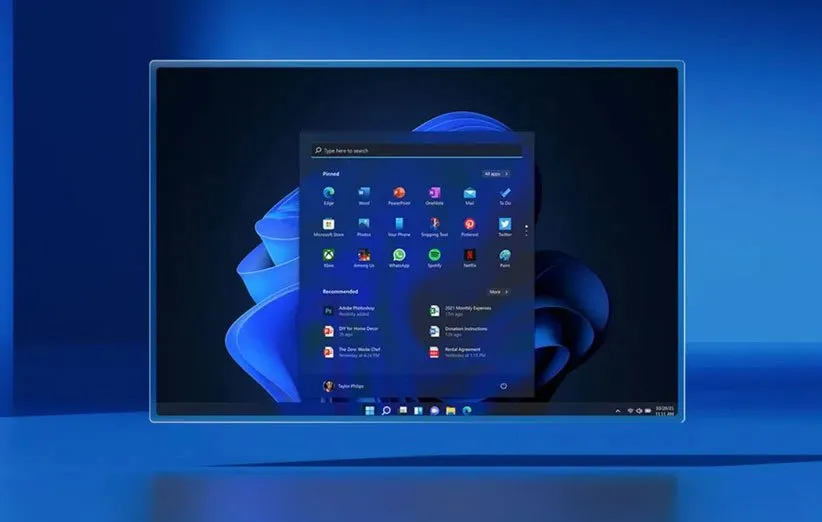
در ویندوز ۱۱، مایکروسافت تغییراتی در طراحی نوار وظیفه (Taskbar) ایجاد کرده و برخلاف ویندوز ۱۰، امکان جابجایی نوار وظیفه به سمت بالا، چپ یا راست به صورت مستقیم در تنظیمات وجود ندارد. با این حال، میتوان با روشهای زیر نوار وظیفه را شخصیسازی یا جابجا کرد. در ادامه، راهنمای کامل و مرحلهبهمرحله را برای شما آماده کردهام.
۱. جابجایی نوار وظیفه به سمت چپ، راست یا بالا (روش رسمی و غیررسمی)
روش رسمی (تنظیمات پیشفرض)
در ویندوز ۱۱ نسخه ۲۲H2 و جدیدتر، مایکروسافت تنها اجازه میدهد آیکونها روی نوار وظیفه را بین مرکز و چپ تغییر دهید:
-
باز کردن تنظیمات: کلید ترکیبی Win + I را بزنید.
-
رفتن به Personalization → Taskbar.
-
در بخش Taskbar behaviors، گزینه Taskbar alignment را پیدا کنید.
-
انتخاب کنید:
-
Center → آیکونها در وسط نوار وظیفه قرار میگیرند.
-
Left → آیکونها به سمت چپ منتقل میشوند.
-
⚠️ نکته: این روش فقط موقعیت آیکونها را تغییر میدهد، نه کل نوار وظیفه.
مطالب مرتبط: آموزش آنلاین تعمیرات لپ تاپ
روش غیررسمی (جابجایی کامل نوار وظیفه)
برای جابجایی نوار وظیفه به بالا، چپ یا راست، باید از ویرایش رجیستری یا نرمافزارهای شخص ثالث استفاده کنید.
الف) تغییر رجیستری
-
باز کردن رجیستری:
-
کلید Win + R را بزنید، تایپ کنید
regeditو Enter بزنید.
-
-
رفتن به مسیر زیر:
-
ویرایش کلید Settings:
-
روی Settings کلیک راست → Modify → Binary Value.
-
بایت شماره ۱۲ (۱۲مین بایت) را تغییر دهید:
-
00 → نوار وظیفه پایین
-
01 → نوار وظیفه چپ
-
02 → نوار وظیفه راست
-
03 → نوار وظیفه بالا
-
-
-
ریستارت کردن Windows Explorer:
-
Ctrl + Shift + Esc → Task Manager → Windows Explorer → Restart
-
⚠️ هشدار: تغییر رجیستری ممکن است باعث مشکلات سیستمی شود، حتما قبل از ویرایش یک System Restore Point بسازید.
ب) استفاده از نرمافزار شخص ثالث
-
نرمافزارهایی مثل StartAllBack یا ExplorerPatcher اجازه میدهند نوار وظیفه را به بالا، چپ یا راست منتقل کنید و گزینههای شخصیسازی بیشتری در اختیار شما قرار میدهند.
۲. نکات مهم
-
در ویندوز ۱۱، نوار وظیفه به طور رسمی فقط پایین صفحه قرار دارد.
-
نرمافزارهای شخص ثالث، تجربهای مشابه ویندوز ۱۰ ارائه میدهند، اما باید مراقب امنیت و منابع سیستم باشید.
-
تغییر رجیستری باید با دقت انجام شود؛ اشتباه میتواند باعث عدم نمایش نوار وظیفه شود.
آموزش جابجایی نوار وظیفه در ویندوز ۱۱ با ExplorerPatcher
۱. دانلود و نصب ExplorerPatcher
-
وارد سایت رسمی نرمافزار شوید:
-
روی آخرین نسخه منتشر شده کلیک کنید و فایل .exe را دانلود کنید.
-
فایل دانلود شده را اجرا کنید و مراحل نصب را طی کنید.
-
پس از نصب، سیستم بهطور خودکار Windows Explorer را ریستارت میکند و تغییرات فعال میشوند.
۲. باز کردن تنظیمات ExplorerPatcher
-
روی نوار وظیفه کلیک راست کنید و گزینه Properties را انتخاب کنید.
-
پنجره تنظیمات ExplorerPatcher باز میشود.
۳. تغییر موقعیت نوار وظیفه
-
در پنجره Properties، بخش Taskbar را پیدا کنید.
-
گزینه Taskbar position on screen را مشاهده میکنید.
-
انتخاب کنید:
-
Bottom → نوار وظیفه پایین صفحه
-
Top → نوار وظیفه بالای صفحه
-
Left → نوار وظیفه سمت چپ
-
Right → نوار وظیفه سمت راست
-
۴. ذخیره و اعمال تغییرات
-
پس از انتخاب موقعیت مورد نظر، روی Apply کلیک کنید.
-
Windows Explorer بهطور خودکار ریستارت میشود و نوار وظیفه در موقعیت جدید نمایش داده میشود.
۵. نکات تکمیلی
-
اندازه نوار وظیفه: در همان بخش میتوانید ارتفاع یا عرض نوار وظیفه را تغییر دهید.
-
آیکونها و استایل: ExplorerPatcher امکان بازگرداندن آیکونها به حالت کلاسیک و فعال کردن گزینههای قدیمی را هم دارد.
-
بازگشت به حالت اولیه: کافیست مجدداً وارد تنظیمات شوید و Bottom را انتخاب کنید.
مطالب مرتبط: آموزش در مرکز قرار دادن نمادهای نوار وظیفه در ویندوز 10

مطالب زیر را حتما مطالعه کنید

مزایا و معایب آموزش مجازی برای دانش آموزان

بهترین dns برای تلویزیون ال جی
دلیل خاموش شدن پکیج لورچ
لیست رشته های فنی حرفه ای تهران
دوره های فنی حرفه ای برای بانوان

دیدگاهتان را بنویسید