
تایمر خاموش شدن صفحه گوشی ایفون
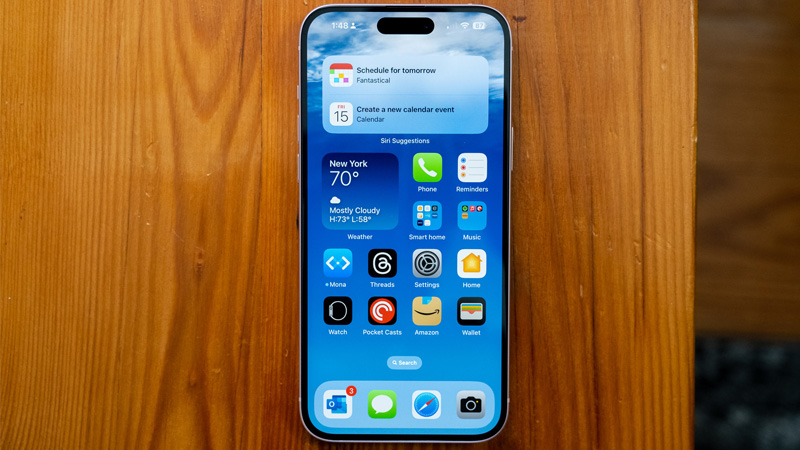
آشنایی با مفهوم تایمر خاموش شدن صفحه در آیفون
یکی از قابلیتهای کاربردی گوشیهای آیفون، تایمر خاموش شدن خودکار صفحه (Auto-Lock) است. این ویژگی تعیین میکند که پس از چه مدت بیاستفاده ماندن گوشی، صفحهنمایش بهصورت خودکار خاموش شود تا هم از مصرف باتری کاسته شود و هم امنیت اطلاعات حفظ گردد.
بهطور پیشفرض، آیفونها معمولاً روی ۳۰ ثانیه یا ۱ دقیقه تنظیم میشوند، اما کاربران میتوانند این زمان را به دلخواه تغییر دهند. در مدلهای جدید آیفون با iOS 17 و iOS 18، اپل گزینههای هوشمندتری برای کنترل روشنایی و قفل صفحه ارائه داده است.
مسیر تنظیم تایمر خاموش شدن صفحه در آیفون
برای تغییر تنظیمات خاموش شدن خودکار صفحه، مراحل زیر را دنبال کنید:
-
وارد برنامه Settings (تنظیمات) شوید.
-
گزینهی Display & Brightness (نمایش و روشنایی) را انتخاب کنید.
-
روی گزینه Auto-Lock (قفل خودکار) بزنید.
-
مدتزمان دلخواه را از بین گزینههای زیر انتخاب کنید:
-
۳۰ ثانیه
-
۱ دقیقه
-
۲ دقیقه
-
۳ دقیقه
-
۴ دقیقه
-
۵ دقیقه
-
Never (هرگز)
-
⚠️ نکته: اگر گزینه «Never» را انتخاب کنید، صفحه آیفون تا زمانی که خودتان آن را قفل نکنید، روشن میماند. این حالت باعث افزایش مصرف باتری میشود و توصیه میشود فقط هنگام تست یا استفاده خاص (مثلاً مطالعه یا تماشای ویدیو) از آن استفاده کنید.
چرا تایمر خاموش شدن صفحه در آیفون مهم است؟
تنظیم درست زمان خاموش شدن صفحه تنها برای صرفهجویی در انرژی نیست. این گزینه چند نقش کلیدی دارد:
-
افزایش عمر باتری: صفحهنمایش بیشترین مصرف انرژی را دارد. هرچه کمتر روشن بماند، باتری دوام بیشتری خواهد داشت.
-
افزایش امنیت: اگر گوشی شما بدون قفل روی میز بماند، ممکن است شخص دیگری به اطلاعات شما دسترسی پیدا کند. قفل خودکار سریعتر، امنیت را بالاتر میبرد.
-
جلوگیری از سوختگی پیکسل (Screen Burn-in): در مدلهای آیفون با نمایشگر OLED، روشن ماندن طولانی تصویر ثابت میتواند به آسیب پیکسلها منجر شود.
رفع مشکل غیرفعال بودن گزینه Auto-Lock در آیفون
گاهی کاربران متوجه میشوند که گزینه Auto-Lock در تنظیمات خاکستری شده و امکان تغییر ندارد.
این مشکل معمولاً دلایل زیر را دارد:
-
فعال بودن حالت Low Power Mode (حالت صرفهجویی انرژی):
در این حالت، آیفون برای کاهش مصرف باتری، Auto-Lock را بهصورت خودکار روی ۳۰ ثانیه قرار میدهد و اجازه تغییر نمیدهد.
🔧 راهحل: به مسیرSettings → Batteryبروید و گزینه Low Power Mode را غیرفعال کنید. -
استفاده از پروفایل مدیریتی (MDM):
در آیفونهایی که توسط شرکتها یا سازمانها مدیریت میشوند، مدیر ممکن است زمان Auto-Lock را قفل کرده باشد. در این حالت، باید با مدیر سیستم تماس بگیرید. -
بروز اشکال نرمافزاری موقت:
گاهی باگهای سیستم iOS باعث قفل شدن گزینهها میشود. یک راهاندازی مجدد (Restart) یا بهروزرسانی iOS معمولاً مشکل را برطرف میکند.
تنظیم تایمر خاموش شدن صفحه در حالت Low Power Mode
اگر میخواهید حتی در زمان فعال بودن Low Power Mode بتوانید زمان خاموشی صفحه را تغییر دهید، میتوانید از روشهای زیر استفاده کنید:
-
با Siri دستور دهید:
«Hey Siri, turn off Low Power Mode» -
سپس به مسیر تنظیمات Auto-Lock برگردید و زمان مورد نظر را تنظیم کنید.
-
دوباره حالت Low Power Mode را روشن کنید (در این صورت تنظیم شما باقی میماند).
🧠 نکته تخصصی: از iOS 17 به بعد، اپل ساختار مدیریت باتری را تغییر داده و در برخی نسخهها، حتی با روشن بودن Low Power Mode میتوان تنظیمات Auto-Lock را تغییر داد.
چگونه تایمر خاموش شدن صفحه را برای شرایط خاص تنظیم کنیم؟
بسته به نوع استفاده، بهتر است تایمر خاموشی را هوشمندانه تنظیم کنید:
-
برای مطالعه یا نمایشگر اطلاعات: روی ۳ یا ۵ دقیقه تنظیم کنید تا وقفه ایجاد نشود.
-
برای استفاده عمومی یا کاری: ۱ دقیقه مناسب است تا هم صفحه بیدلیل روشن نماند و هم در صورت نیاز سریع به گوشی برگردید.
-
برای حالت رانندگی یا تماشای فیلم: گزینه Never را انتخاب کنید، ولی بعد از اتمام کار حتماً به حالت معمولی برگردانید.
تنظیم زمان قفل خودکار در آیفون با استفاده از میانبرها (Shortcuts)
کاربران حرفهای آیفون میتوانند با اپلیکیشن Shortcuts، تایمر خاموش شدن صفحه را بهصورت هوشمند کنترل کنند.
بهعنوان مثال:
-
وقتی آیفون به شارژر وصل شد → Auto-Lock روی Never
-
وقتی شارژ قطع شد → Auto-Lock روی ۱ دقیقه
برای ساخت این میانبرها:
-
اپلیکیشن Shortcuts را باز کنید.
-
روی تب Automation بزنید.
-
گزینه Create Personal Automation را انتخاب کنید.
-
یک شرط (مثل اتصال به شارژر) و سپس عمل Set Auto-Lock را اضافه کنید.
تفاوت تایمر خاموش شدن صفحه در آیفون و گوشیهای اندرویدی
در نگاه اول، قابلیت Auto-Lock در آیفون مشابه Screen Timeout در گوشیهای اندرویدی است، اما در جزئیات فنی تفاوتهای قابل توجهی وجود دارد:
| ویژگی | آیفون (iOS) | اندروید |
|---|---|---|
| مسیر تنظیم | Settings → Display & Brightness → Auto-Lock | Settings → Display → Screen Timeout |
| محدوده زمان | ۳۰ ثانیه تا Never | ۱۵ ثانیه تا ۳۰ دقیقه |
| ارتباط با صرفهجویی باتری | Auto-Lock در Low Power Mode قفل میشود | Timeout در Battery Saver قابل تنظیم است |
| امکان زمانبندی هوشمند | با Shortcuts یا Focus Mode | با اپلیکیشنهای شخص ثالث یا Digital Wellbeing |
| دقت در امنیت | قفل صفحه به Touch ID/Face ID متصل است | قفل صفحه به PIN یا Pattern متصل است |
بنابراین، میتوان گفت آیفون کنترل دقیقتر و یکپارچهتری روی Auto-Lock دارد، در حالی که اندروید آزادی عمل بیشتری در تعیین زمان ارائه میدهد.
استفاده از حالت Focus برای کنترل خودکار خاموش شدن صفحه
یکی از ویژگیهای هوشمند iOS که کمتر مورد توجه کاربران قرار گرفته، Focus Mode (حالت تمرکز) است.
با تنظیم حالت Focus میتوان تایمر خاموش شدن صفحه را برای موقعیتهای مختلف شخصیسازی کرد.
برای مثال:
-
در حالت Sleep (خواب): صفحهنمایش پس از ۳۰ ثانیه خاموش شود.
-
در حالت Work (کار): صفحه تا ۵ دقیقه روشن بماند.
-
در حالت Personal (شخصی): تایمر روی ۱ دقیقه تنظیم شود.
این قابلیت باعث میشود آیفون رفتار صفحهنمایش را با توجه به شرایط کاربر تنظیم کند، بدون نیاز به تغییر دستی تنظیمات در هر نوبت.
ترفندهای حرفهای برای مدیریت بهتر Auto-Lock در آیفون
کاربران حرفهای iOS معمولاً از چند ترفند کمتر شناختهشده برای بهینهسازی تایمر خاموش شدن صفحه استفاده میکنند:
1. استفاده از Siri برای کنترل سریع
به جای ورود به تنظیمات، کافی است بگویید:
“Hey Siri, set Auto-Lock to 2 minutes”
یا برای خاموش کردن کامل تایمر:
“Hey Siri, set Auto-Lock to Never”
2. فعالسازی موقت حالت «Never» برای مطالعه یا فیلم
اگر زیاد با گوشی مطالعه میکنی یا ویدیو تماشا میکنی، میتوانی با Shortcuts کاری کنی که هنگام باز بودن اپ خاص (مثل Books یا YouTube)، Auto-Lock روی Never تنظیم شود و بعد از بستن آن اپ، دوباره به حالت ۱ دقیقه برگردد.
مطالب مرتبط: حل مشکل کرش کردن واتساپ و اینستاگرام در اندروید و آیفون [راهنمای 2025]
3. تنظیم خودکار براساس درصد باتری
با اپلیکیشن Shortcuts میتوان دستور داد که اگر باتری کمتر از ۲۰٪ شد، Auto-Lock روی ۳۰ ثانیه تنظیم شود تا مصرف باتری کاهش یابد.
4. جلوگیری از خاموشی صفحه هنگام شارژ
اگر گوشی را در حالت شارژ قرار دهی، iOS معمولاً صفحه را پس از چند دقیقه خاموش میکند.
اما با استفاده از Shortcut “When Charging → Set Auto-Lock: Never”، صفحهنمایش همیشه روشن میماند (مثلاً برای استفاده در میز کار یا به عنوان ساعت رومیزی).
تأثیر تایمر Auto-Lock بر سلامت صفحهنمایش آیفون
برخلاف تصور برخی کاربران، تایمر خاموش شدن صفحه فقط برای صرفهجویی در باتری نیست؛ بلکه در سلامت فیزیکی نمایشگر نیز مؤثر است.
نمایشگر آیفونهای جدید از نوع Super Retina XDR OLED است. این نوع پنل اگر برای مدت طولانی تصویر ثابتی را نشان دهد، ممکن است دچار سوختگی پیکسل (Burn-in) شود.
خاموش شدن خودکار صفحه باعث میشود این ریسک به حداقل برسد و در بلندمدت، رنگ و شفافیت نمایشگر حفظ شود.
اگر تایمر صفحه آیفون خودبهخود تغییر میکند چه باید کرد؟
گاهی کاربران گزارش میدهند که تایمر Auto-Lock بهصورت خودکار تغییر کرده یا سریعتر از حد تنظیمشده عمل میکند.
دلایل این رفتار میتواند یکی از موارد زیر باشد:
-
فعال بودن Attention Aware Features (ویژگی تشخیص توجه) که هنگام نگاه کردن به صفحه، روشنایی را تنظیم میکند.
-
فعال بودن حالت Guided Access در Accessibility که تایمر را قفل میکند.
-
تغییر موقت تنظیمات توسط اپلیکیشنهای خاص مثل Apple Maps یا Fitness.
برای رفع مشکل، مسیر زیر را بررسی کنید:Settings → Face ID & Attention → Attention Aware Features و در صورت نیاز آن را غیرفعال کنید.
نکات مهم برای بهینهسازی عمر باتری و عملکرد آیفون
-
تایمر Auto-Lock را زیر ۲ دقیقه نگه دارید تا صفحهنمایش بیدلیل روشن نماند.
-
True Tone و Auto-Brightness را فعال کنید تا روشنایی با نور محیط هماهنگ شود.
-
در زمان مطالعه یا استفاده از نقشه، Auto-Lock را موقتاً روی Never قرار دهید.
-
حالت Dark Mode مصرف انرژی نمایشگرهای OLED را کاهش میدهد.
-
هرچند وقت یکبار تنظیمات باتری را بررسی کنید تا ببینید کدام اپ بیشترین زمان روشن ماندن صفحه را ایجاد کرده است.
جمعبندی نهایی
تنظیم درست تایمر خاموش شدن صفحه آیفون یکی از سادهترین اما مؤثرترین روشها برای افزایش عمر باتری، حفظ امنیت و سلامت نمایشگر است.
این قابلیت در ظاهر ساده است، اما با ترکیب آن با Shortcuts، Focus Mode و Siri میتوان آن را به ابزاری هوشمند برای شخصیسازی رفتار دستگاه تبدیل کرد.
اگر آیفون شما صفحهاش خیلی زود خاموش میشود یا گزینهی Auto-Lock غیرفعال است، احتمالاً حالت صرفهجویی انرژی روشن است یا تنظیمات مدیریتی محدود شدهاند. با کمی بررسی در مسیرهای گفتهشده، بهراحتی میتوانید عملکرد آن را به حالت ایدهآل برگردانید.
در نهایت، توصیه میشود همیشه زمان Auto-Lock را متناسب با نوع استفادهی روزمره انتخاب کنید — نه خیلی کوتاه و نه بیش از حد طولانی — تا تعادل بین راحتی کاربر، طول عمر باتری و امنیت اطلاعات حفظ شود.
مطالب مرتبط: آموزش آنلاین تعمیرات موبایل

مطالب زیر را حتما مطالعه کنید
حذف قفل frp بعد از ریست فکتوری شیائومی
FRP سامسونگ چیست
علت قطع شدن صدای پیامک گوشی شیائومی
بازکردن رمز گوشی با تماس اضطراری
بازکردن رمز گوشی با تماس اضطراری بدون پاک شدن اطلاعات سامسونگ
دیدگاهتان را بنویسید